הגדרת החיבור
1. ראשית, יש להוריד ולהתקין את תוכנת Bitvise SSH Client
התוכנה נועדה לאפשר חיבור מאובטח ומוצפן בין מחשבים.
2. הפעילו את התוכנה ומלאו את פרטי שרת ההתחברות (מצורפת תמונת מסך).
בלשונית LOGIN מלאו את הפרטים הבאים:
- Host = vpn.esc.biu.ac.il
- Port: 2222
- Username = שם המשתמש בבר אילן (מופיע במערכת אינבר)
- Password = סיסמתכם באוניברסיטה (כמו במערכת אינבר)

3. לשונית OPTIONS
הורידו ו/או הוסיפו סימן לפי המתואר בתמונה

4. לשונית RDP
- בשדה Computer יש לרשום את כתובת הרשת של שרת/מחשב היעד.
- הערה: שם השרת יכול להיות גם שונה, למשל כתובת המחשב במעבדה או שרת מחקר אחר, ובלבד שהופעל בו שירות RDP.
- Domain = ad.biu.ac.il
- Username = שם המשתמש בבר אילן
- Password = סיסמתכם באוניברסיטה
- רק הערה לגבי השרת – לא לשמור שם מידע רגיש ו/או חשוב. המידע שנשמר שם יימחק ללא אפשרות לשחזור.

5. שמרו את פרופיל ההתחברות על שולחן העבודה שלכם.
מכאן והלאה תוכלו להתחבר ע"י לחיצה כפולה על הצלמית (icon) ששמרתם.

6. בהפעלת החיבור בפעם הראשונה “תקפוץ” חלונית לאישור מפתח אבטחה.

עד כאן הסבר אודות הגדרת החיבור
חיבור לשרת
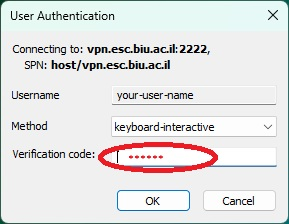
הקליקו על קיצור הדרך ששמרתם על שולחן העבודה (בסעיף 5). התוכנה תיפתח חלון בו נדרש קוד אימות בן 6 ספרות. את קוד האימות תמצאו בתוך Microsoft Authenticator
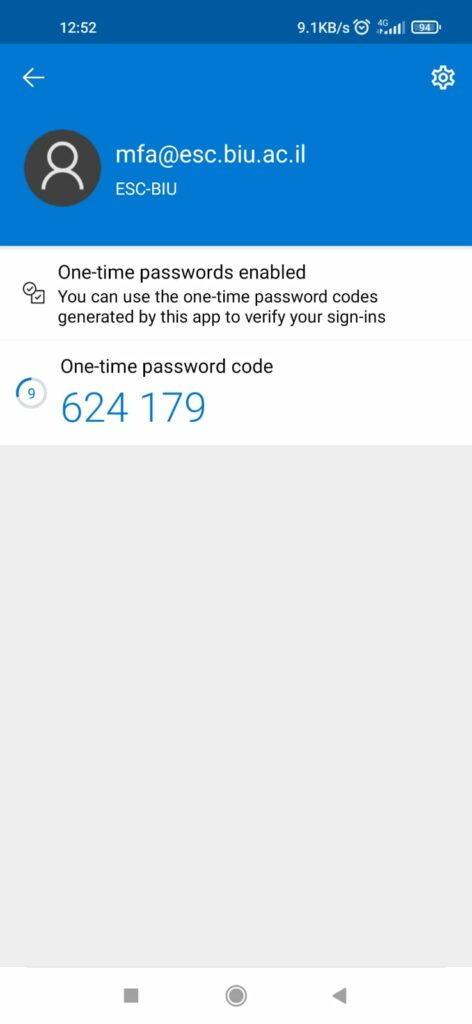
הזינו את הקוד לחלונית שנפתחה וזהו, אתם אמורים להתחבר.