

בעמוד זה
כך נרשמים למסלול החינמי SOLIDWORKS Design Standard for Students, מתקינים במחשב ומפעילים רישיון אישי ללמידה.
לפני ההתקנה
- עבור SOLIDWORKS 2026 נדרש Windows 11 ב־64 ביט. מהדורות Windows Home אינן נתמכות.
- נדרשים לפחות 16GB זיכרון; מומלצים 32GB וכונן SSD. בדקו את דרישות המערכת המעודכנות.
- הכינו הרשאות מנהל, חיבור לאינטרנט ומקום פנוי להתקנה.
הרשמה והורדה
1. מילוי הפרטים
הזינו כתובת מייל פעילה, את שם המוסד Bar-Ilan University, מדינה, רמת לימודים ותחום לימודים. מלאו את הפרטים שלכם במקום נתוני הדוגמה שבתמונה.

2. בדיקת התנאים
קראו את ההצהרות בדבר זכאות, שימוש לימודי, רישוי וגיל. אשרו רק הצהרות החלות עליכם ותנאים שאתם מסכימים להם, והמשיכו לשלב הבא.

3. שמירת הרישיון
שמרו באופן פרטי את המספר המוצג במסך ההורדה והורידו את המתקין. פרטי הרישיון וההתקנה נשלחים גם למייל. לפי מסך ההורדה, התוקף הוא 365 ימים מההפעלה; בדקו את התאריך שיתקבל בפועל.

התקנה במחשב
4. הפעלת המתקין
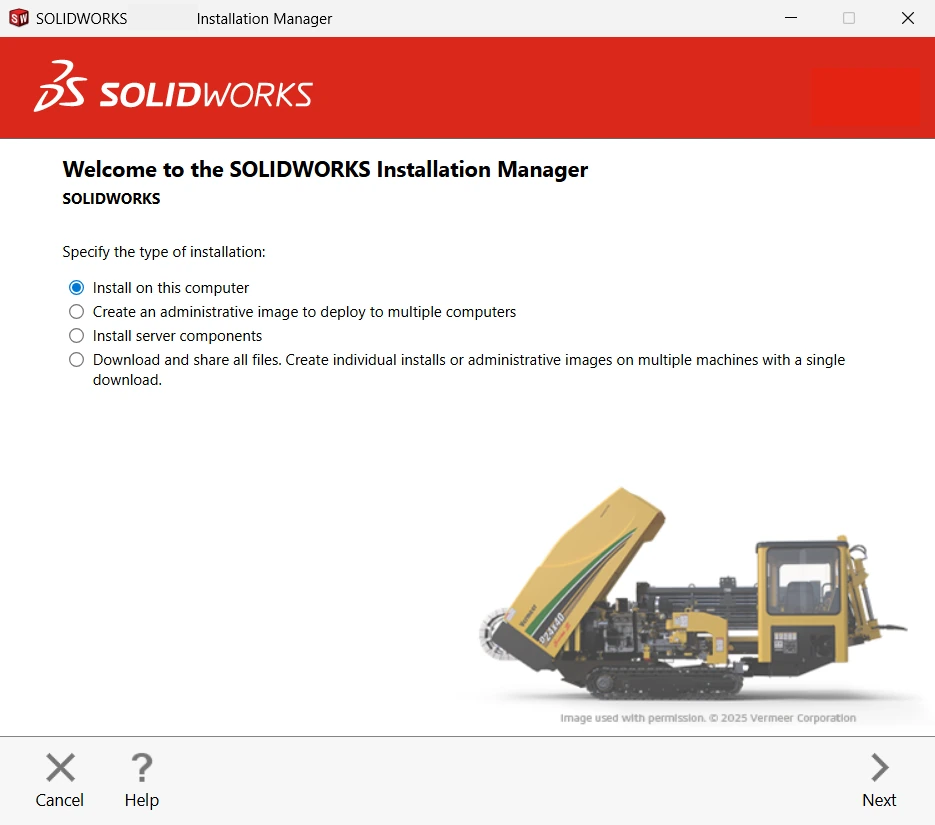
פתחו את SolidWorksSetup.exe, חלצו את הקבצים ובחרו בהתקנה במחשב הנוכחי. המשיכו למסך הבא.
5. הזנת המספר
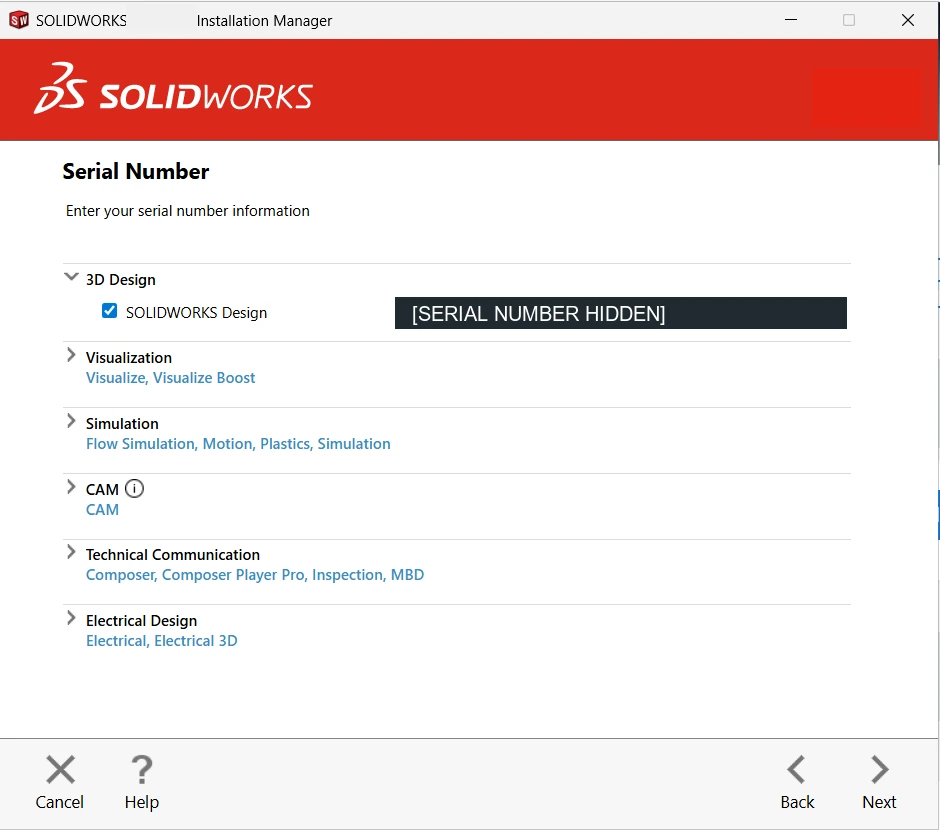
הזינו את הרישיון תחת 3D Design → SOLIDWORKS Design. השאירו שדות של מוצרים אחרים ריקים והמשיכו לבדיקת המערכת.
6. אישור ההתקנה
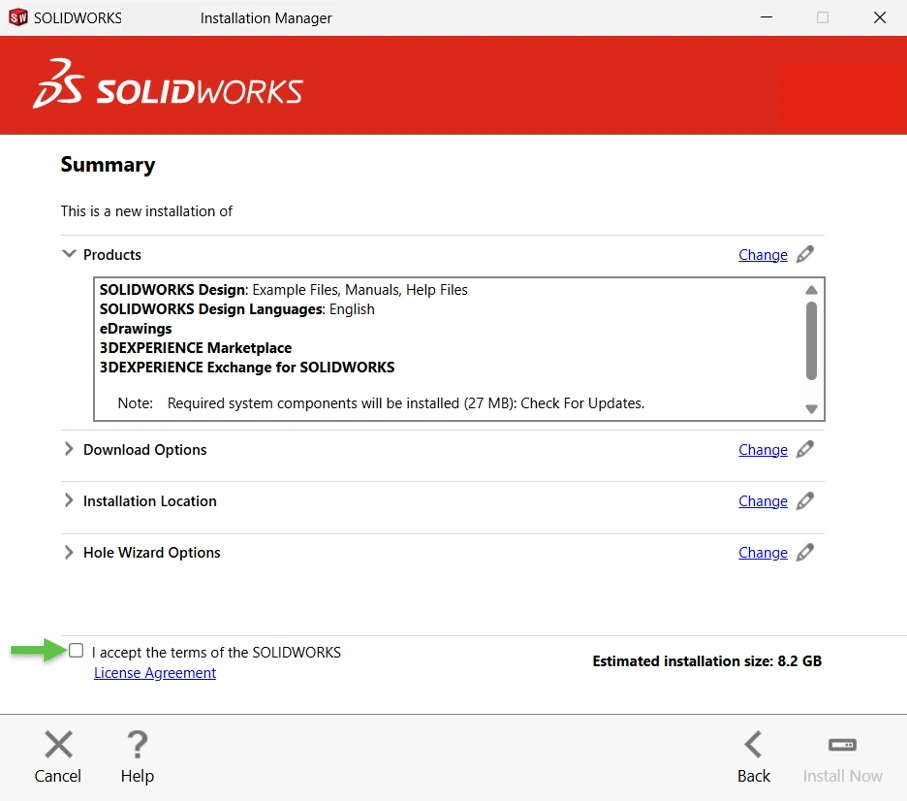
בדקו את רשימת המוצרים, המיקום והמקום הנדרש. לאחר קריאת ההסכם ואישורו, התחילו בהתקנה.
7. סיום
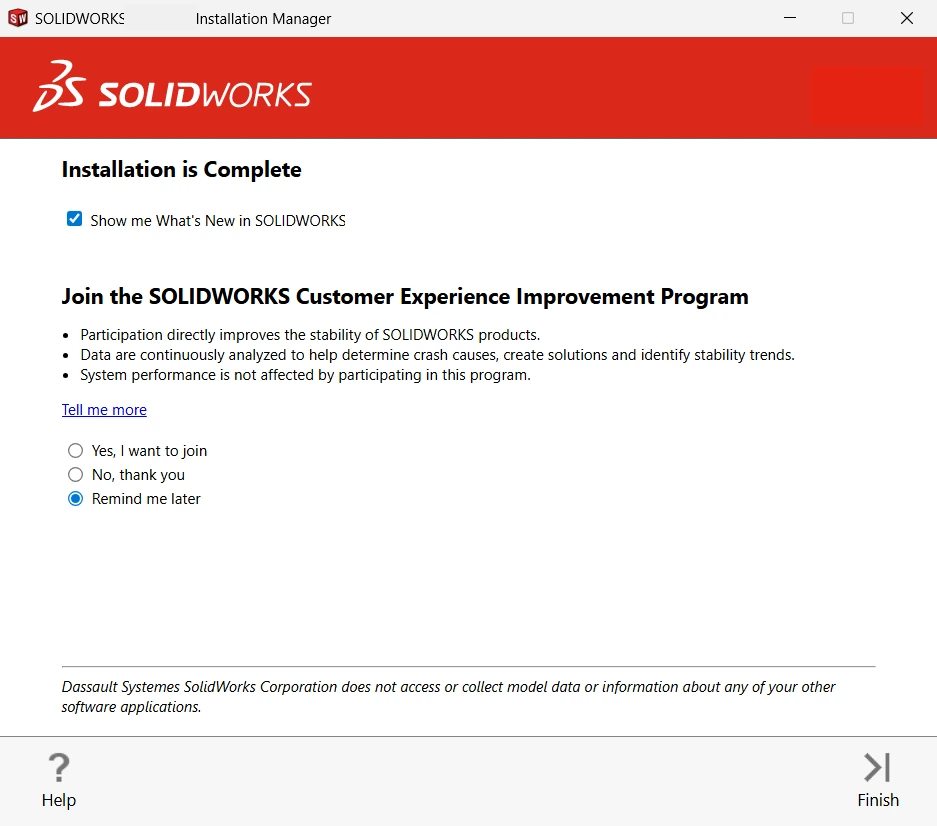
בחרו את העדפות השיתוף והעדכונים, סיימו את ההתקנה ופתחו את התוכנה. הפעילו מחדש אם תתבקשו.
הפעלת הרישיון
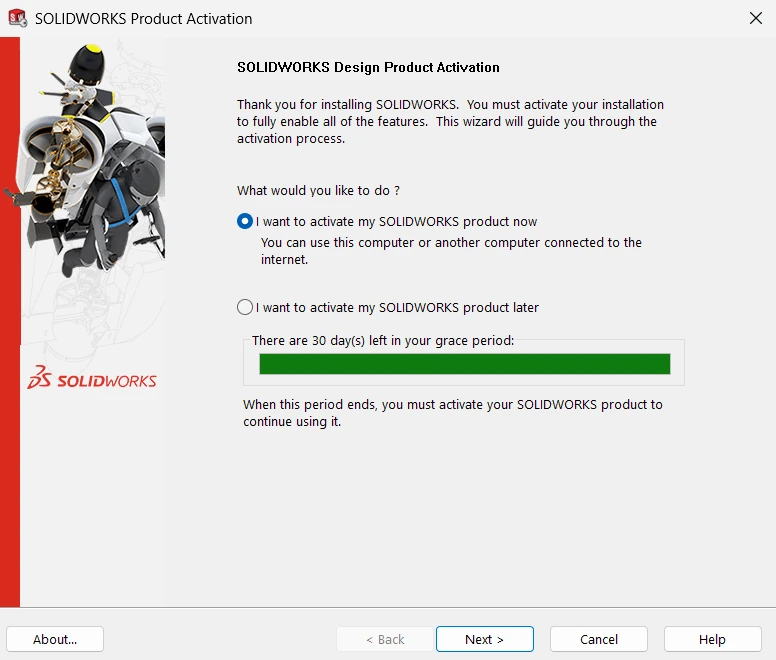
8. פתיחת אשף ההפעלה
בהפעלה הראשונה בחרו באפשרות להפעלת המוצר כעת והמשיכו.
9. הפעלה מקוונת
בחרו את המוצר ברשימה, את ההפעלה האוטומטית דרך האינטרנט ואת כתובת המייל שלכם. המשיכו לביצוע ההפעלה.

10. בדיקת התוצאה
ודאו שמופיע אישור הצלחה ובדקו את תאריך התפוגה בעמודת Expires. סיימו את האשף.

עזרה ומקורות
אם הרישום או ההתקנה נכשלים, התחילו בשאלות הנפוצות של SOLIDWORKS לסטודנטים. לעזרה מקומית אפשר לפנות לצוות התמיכה.
המדריך וצילומי המסך מבוססים על מדריך המחלקה לפיזיקה. פרטי ההתקנה נבדקו מול המדריך הרשמי של SOLIDWORKS.