

בעמוד זה
מדריך זה מסביר כיצד להתחבר מהבית או ממחשב נייד לשרתי הפקולטה ולמחשבים ברשת האקדמית באוניברסיטה.
החיבור מאובטח באמצעות סיסמה וקוד אימות חד־פעמי, בתהליך אימות רב־שלבי (MFA), המכונה גם אימות דו־שלבי (2FA).
סגל מנהלי מתחבר דרך שרתי האוניברסיטה
החיבור אפשרי אך ורק לסגל וסטודנטים בפקולטה למדעים מדויקים!
הוראות אלו אינן מיועדות להתחברות לשרתים של החוקרים (כמו NLP) ושל DSAI. ההתחברות לשרתים אלו אמורה להתבצע באמצעות VPN אוניברסיטאי לפי ההוראות שנשלחו למשתמש בדואר.
הנחיות להתחברות – עבור המחשב בבית/נייד
- החיבור מרחוק אפשרי לשרתי המחלקות/הפקולטה.
- אנשי סגל אקדמי יכולים להתחבר גם למחשב שלהם ברשת האקדמית, לאחר הכנת המחשב באוניברסיטה לגישה מרחוק.
- לצורך החיבור חייבים לדעת את שם המשתמש והסיסמה לפני תחילת ההתחברות. מידע אודות שם המשתמש והסיסמה ניתן למצוא כאן.
התקנת אימות רב-שלבי
כדי להתחבר לשרתי האוניברסיטה יש צורך באימות רב-שלבי.
שלב א - התקנת יישום של “אימות רב שלבי”
בטלפון צריך להתקין יישום אימות כמו Microsoft Authenticator מתוך Google Play או ב-App Store. היישום יוצר קוד חד פעמי אותו יש להזין בזמן ההתחברות בנוסף לסיסמה.
אפשרויות נוספות לבעלי טלפון כשר
בעלי טלפון כשר יכולים להתקין במחשב יישומים דומים (עבור Windows) כגון:
- 2fast – TwoFactor Authenticator Supporting TOTP - מומלץ מאוד להגן על קובץ הנתונים עם סיסמה מקומית.
- WinOTP Authenticator
התקינו את היישום מתוך Microsoft Store.
שימו לב: הקוד מתחלף כל 30 שניות.
שלב ב - הרשמה לשירות MFA בפקולטה
- לקבלת מפתח האימות האישי, פתחו את אתר ההרשמה לשירות MFA.
- הזינו את שם המשתמש הקצר בלבד, ללא סיומת דואר או דומיין. אין להזין מספר תעודת זהות, שם פרטי, שם משפחה או כתובת דוא״ל. בשלב זה אין להשתמש בשם המלא עם הסיומת המיועד ל-Bitvise בהמשך המדריך.
- מפתח האימות יישלח אליכם בדוא״ל.

שלב ג - חיבור בין היישום לשרת הפקולטה
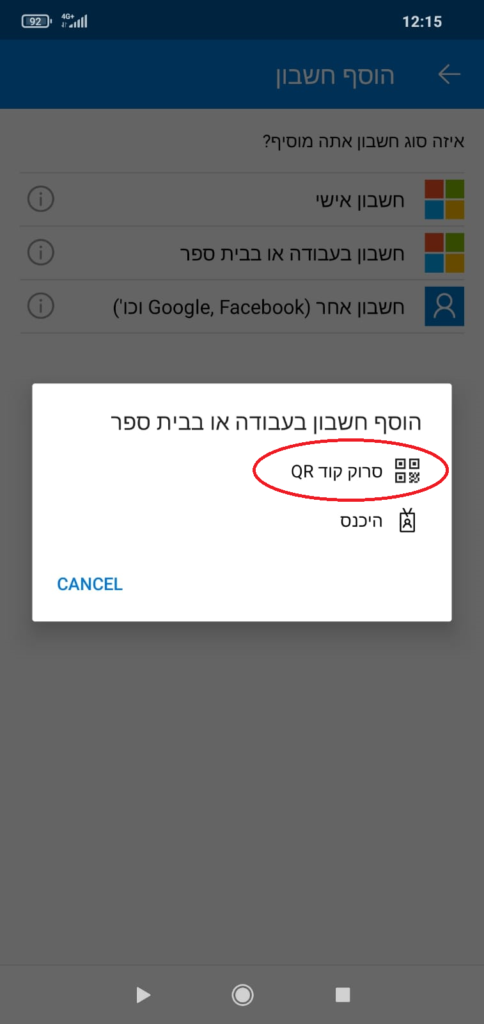
יש לפתוח את ה-Authenticator שהותקן בשלב הקודם ולהוסיף חשבון חדש ע"י סריקת קוד QR של המפתח או הזנת המפתח עצמו, כפי שהתקבל בדואר (בשורה הראשונה בהודעה).
פעלו לפי השלבים המוצגים בצילומי המסך:
- פתחו את היישום ולחצו על תפריט שלוש הנקודות.
- בחרו הוסף חשבון ← חשבון בעבודה או בבית הספר ← סרוק קוד QR.
- סרקו באמצעות מצלמת הטלפון את קוד ה-QR שהתקבל בדוא״ל או הוצג בשלב ב׳.
- ודאו שמופיע חשבון חדש בשם mfa@esc.biu.ac.il.



הגדרת החיבור באמצעות Bitvise SSH Client
1. ראשית, יש להוריד ולהתקין את תוכנת Bitvise SSH Client
התוכנה נועדה לאפשר חיבור מאובטח ומוצפן בין מחשבים.
2. טעינת פרופיל החיבור
הורידו את פרופיל החיבור ל-Bitvise ושמרו אותו במחשב. פתחו את הקובץ באמצעות Bitvise SSH Client. הפרופיל כולל את השרת vpn.esc.biu.ac.il ואת הפורט 2222; יש להזין את פרטי החשבון ולהגדיר את מחשב היעד בשלבים הבאים.
3. הזנת פרטי החשבון בלשונית Login
בלשונית Login ודאו שהפרטים הם:
- Username: שם המשתמש האוניברסיטאי שלכם עם הסיומת
@ad.biu.ac.il, למשלusername@ad.biu.ac.il. החליפו אתusernameבשם המשתמש שלכם. - Password: הסיסמה האוניברסיטאית שלכם, המשמשת גם לכניסה לאינבר.

4. הגדרת מחשב היעד בלשונית RDP
- עברו ללשונית RDP ולחצו על Destinations: 127.0.0.1 באזור Remote Desktop.
- השאירו את Use SSH login credentials מסומן כדי להשתמש בפרטי החשבון שהזנתם בלשונית Login.

- בחלון Remote Desktop Destinations, בחרו את השורה
127.0.0.1ולחצו על Edit. - החליפו את כתובת היעד בכתובת הרשת או ה-IP של המחשב באוניברסיטה שאליו ברצונכם להתחבר. אשרו את העריכה וסגרו את רשימת היעדים באמצעות OK.

127.0.0.1 היא כתובת מציינת מקום בפרופיל; יש להחליף אותה בכתובת מחשב היעד. שירות Remote Desktop (RDP) חייב להיות מופעל במחשב היעד. הנחיות להכנת המחשב באוניברסיטה.
5. שמירת פרופיל החיבור
לחצו על Save profile as ושמרו את הפרופיל שהגדרתם על שולחן העבודה. בפעמים הבאות פתחו את הקובץ ששמרתם כדי לטעון את ההגדרות שלכם.

6. התחברות ראשונה ואימות מפתח השרת
לחצו על Log in. אם מוצג החלון Host Key Verification, השוו את טביעת האצבע המלאה של המפתח לפרטים שקיבלתם מיועץ המחשוב המחלקתי. רק לאחר שהמפתח אומת, לחצו על Accept and Save. אם המפתח אינו מוכר או השתנה, פנו ליועץ המחשוב לפני אישורו.

הגדרת החיבור הושלמה.
מה עכשיו?
- לאחר ההתקנה, יתקבל ביישום שבנייד קוד אימות חד פעמי שישמש, יחד עם הסיסמה שלכם, לכניסה למחשב המרוחק.
- שימו לב שאתם בוחרים בחשבון האימות של הפקולטה: mfa@esc.biu.ac.il
- הקוד מתחלף כל 30 שניות.
חיבור לשרת
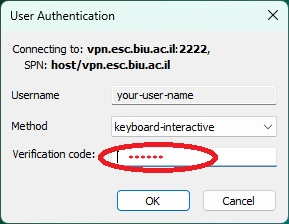
פתחו את הפרופיל ששמרתם בשלב 5 ולחצו על Log in, אם החיבור לא התחיל אוטומטית. הזינו סיסמה אם תתבקשו. כאשר מוצגת בקשה לקוד אימות בן שש ספרות, פתחו את Microsoft Authenticator ובחרו בחשבון mfa@esc.biu.ac.il.
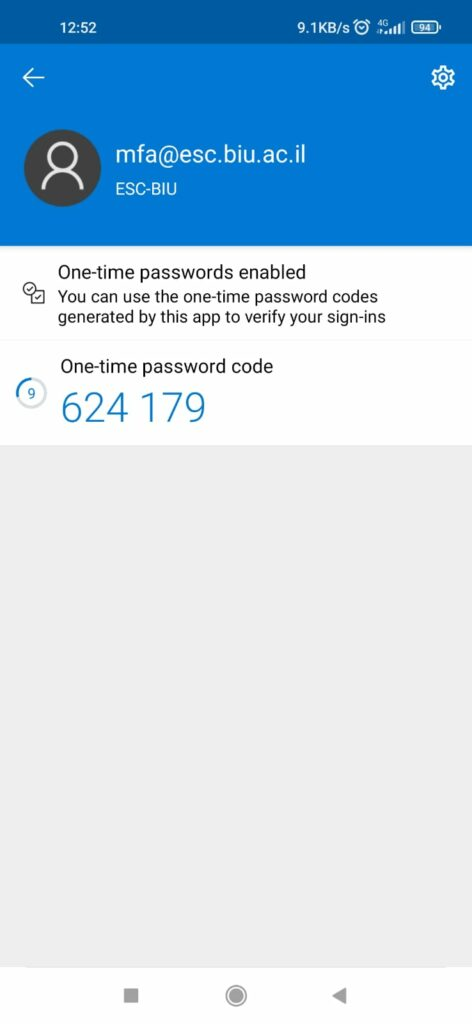
הזינו את הקוד העדכני בחלון האימות ואשרו את ההתחברות. אם הקוד התחלף, השתמשו בקוד החדש שמופיע ביישום.
לאחר ההתחברות, אם חלון שולחן העבודה המרוחק אינו נפתח אוטומטית, לחצו ב-Bitvise על New Remote Desktop.
לפירוט והנחיות כנסו לאחד הקישורים הבאים:
חיבור בין חלונות ללינוקס באמצעות MobaXterm - מומלץ למחלקות מתמטיקה ומדעי המחשב
לאחר שהחיבור עובד
למען בטיחות חשבונך ובטיחות המערכות שלנו, לאחר שהכל עובד כשורה, יש למחוק לחלוטין את המכתב עם קוד ה-QR מתיבת הדואר. מחקו את ההודעה גם מתיקיית הפריטים שנמחקו.
הסבר רשמי של Bitvise על התחברות ראשונה ואימות מפתח שרת.
בהצלחה!